ixBrowser के साथ Webshare को कैसे सेटअप करें
Webshare एक अग्रणी प्रॉक्सी सेवा प्रदाता है जो सुरक्षित और कुशल प्रॉक्सी समाधान प्रदान करता है, जिसमें आवासीय प्रॉक्सी (residential proxies) और डेटा सेंटर प्रॉक्सी (data center proxies) शामिल हैं, जो वेब स्क्रैपिंग, SEO मॉनिटरिंग, विज्ञापन सत्यापन और बाजार अनुसंधान के लिए तैयार किए गए हैं। इसके आवासीय प्रॉक्सी उच्च गुमनामी सुनिश्चित करने के लिए वास्तविक डिवाइस आईपी का लाभ उठाते हैं, जो भू-प्रतिबंधों और एंटी-स्क्रैपिंग तंत्रों को प्रभावी ढंग से दरकिनार करते हैं, जबकि डेटा सेंटर प्रॉक्सी बल्क डेटा प्रोसेसिंग के लिए उच्च-गति और लागत प्रभावी प्रदर्शन प्रदान करते हैं। वैश्विक आईपी कवरेज के साथ, Webshare रोटेटिंग और स्टैटिक आईपी दोनों मोड का समर्थन करता है, जो निर्बाध प्रॉक्सी प्रबंधन के लिए API एकीकरण और ब्राउज़र एक्सटेंशन जैसे उपयोगकर्ता के अनुकूल टूल द्वारा पूरक है। छोटे पैमाने की परियोजनाओं और उद्यम की जरूरतों दोनों को पूरा करते हुए, यह लचीली सदस्यता योजनाएं प्रदान करता है जो प्रदर्शन और सामर्थ्य को संतुलित करती हैं।
Webshare उपयोगकर्ता की गोपनीयता की रक्षा के लिए उच्च स्थिरता, कम विलंबता और सख्त नो-लॉग्स नीति की गारंटी देता है, साथ ही प्रवेश बाधाओं को कम करने के लिए मुफ्त परीक्षण विकल्प और पारदर्शी मूल्य निर्धारण भी प्रदान करता है। डेवलपर्स, डेटा विश्लेषक और मार्केटिंग टीमें कुशलतापूर्वक कार्य निष्पादित कर सकती हैं जैसे कि क्रॉस-रीजनल SEO रैंकिंग ट्रैकिंग, प्रतिस्पर्धी मूल्य निगरानी और विज्ञापन सामग्री सत्यापन। इसका उपयोग में आसान होना, स्केलेबिलिटी और 24/7 तकनीकी सहायता इसे ऑनलाइन गुमनामी और अनुपालन बढ़ाने के लिए एक आदर्श उपकरण बनाती है, जो व्यवसायों और व्यक्तियों को डेटा-संचालित निर्णय लेने में प्रतिस्पर्धात्मकता बनाए रखने के लिए सशक्त बनाती है।
शुरू करने से पहले
शुरू करने से पहले, कुछ प्रॉक्सी प्राप्त करना महत्वपूर्ण है। हमें ट्यूटोरियल में बाद में इनकी आवश्यकता होगी। Webshare एक बेहतरीन विकल्प है क्योंकि यह साइन अप करने वाले किसी भी व्यक्ति को 10 मुफ्त प्रीमियम प्रॉक्सी प्रदान करता है। आपको अपनी क्रेडिट कार्ड जानकारी देने की भी आवश्यकता नहीं है।
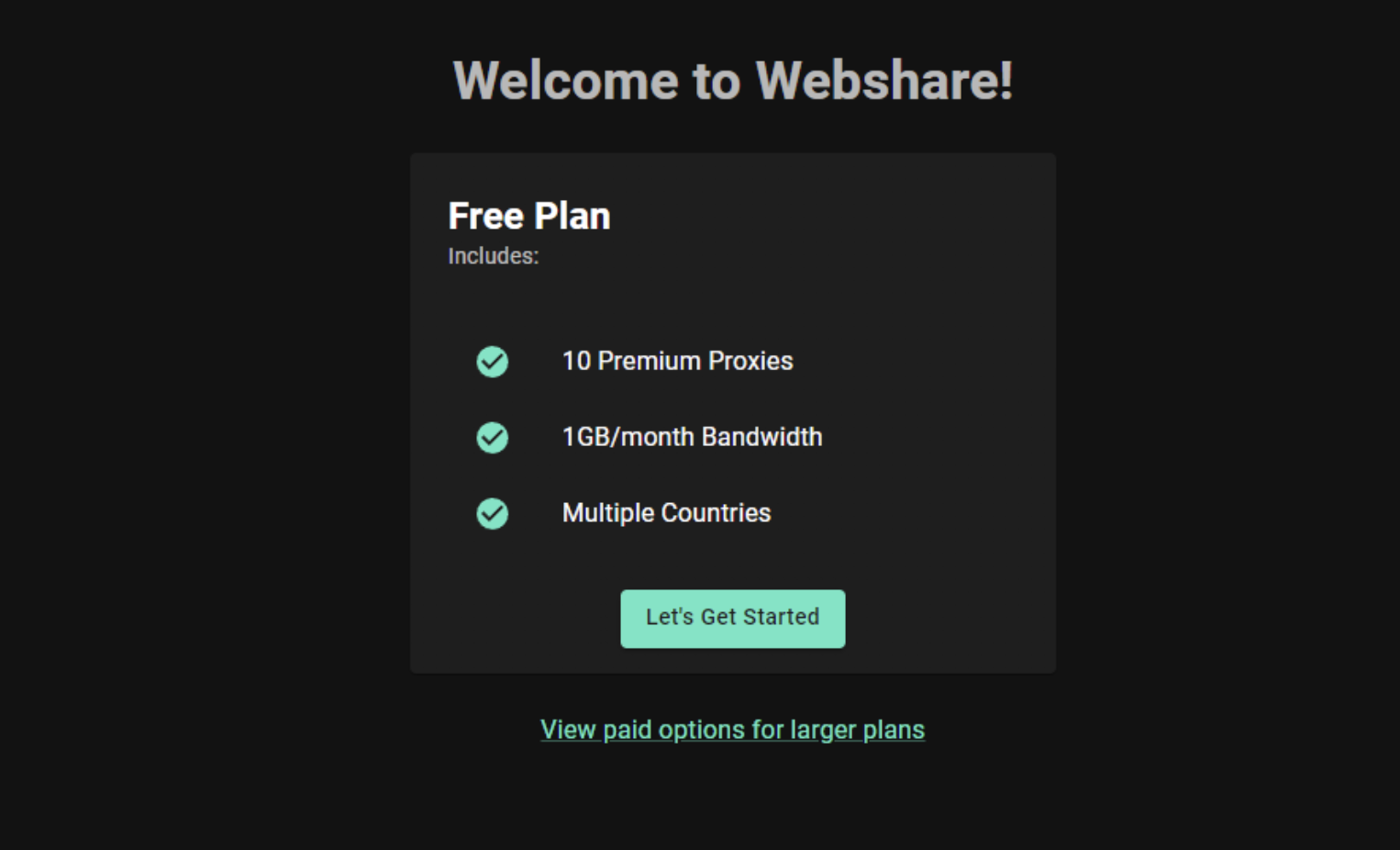
शुरू करने के लिए, Webshare वेबसाइट पर जाएं और एक अकाउंट बनाएं। एक बार साइन अप करने के बाद, आपको अपनी मुफ्त प्रॉक्सी प्राप्त होंगी। उनके विवरण देखने के लिए अपने डैशबोर्ड पर "Proxy List" अनुभाग पर जाएं। ये प्रॉक्सी प्रति माह 1GB बैंडविड्थ के साथ आती हैं और आप कई देशों में से चुन सकते हैं।
यदि आपको अधिक प्रॉक्सी या बैंडविड्थ की आवश्यकता है, तो आप Webshare की सशुल्क योजनाओं को भी देख सकते हैं। लेकिन अभी के लिए, आपको शुरू करने के लिए मुफ्त योजना ही काफी है।
ixBrowser में सिंगल प्रॉक्सी कैसे सेट करें?
ixBrowser में प्रॉक्सी सेट करना आसान है। शुरू करने के लिए बस इन चरणों का पालन करें।
चरण 1: ixBrowser डाउनलोड और इंस्टॉल करें
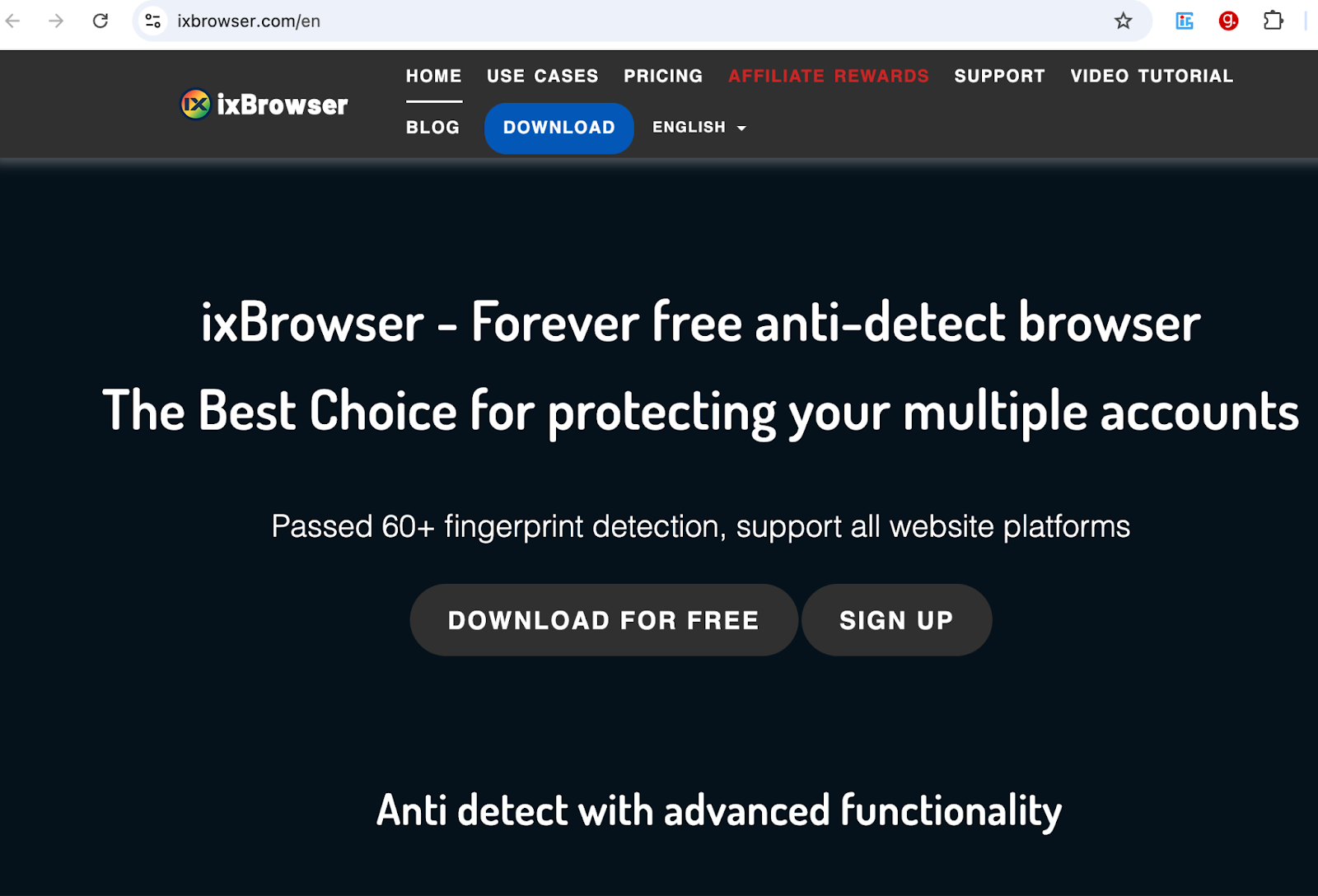
ixBrowser की वेबसाइट पर जाएं और Download बटन पर क्लिक करें। यह आपके कंप्यूटर पर .exe इंस्टॉलर डाउनलोड कर देगा।
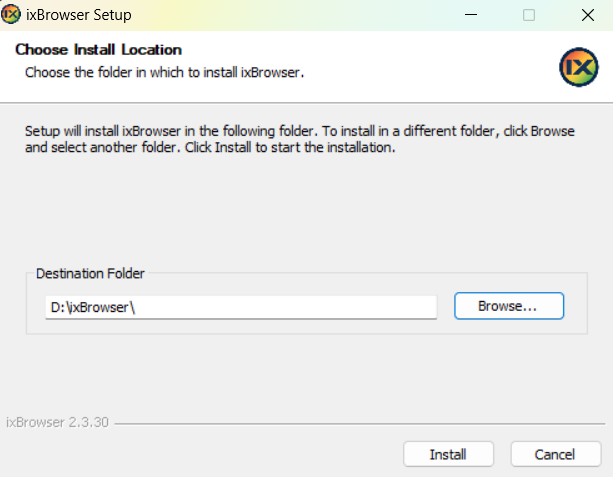
डाउनलोड किए गए इंस्टॉलर को ढूंढें और उस पर डबल-क्लिक करें। फिर, अपना पसंदीदा इंस्टॉलेशन पाथ चुनें और इंस्टॉलेशन प्रक्रिया शुरू करने के लिए “Install” बटन पर क्लिक करें।
चरण 2: अपना अकाउंट बनाएं
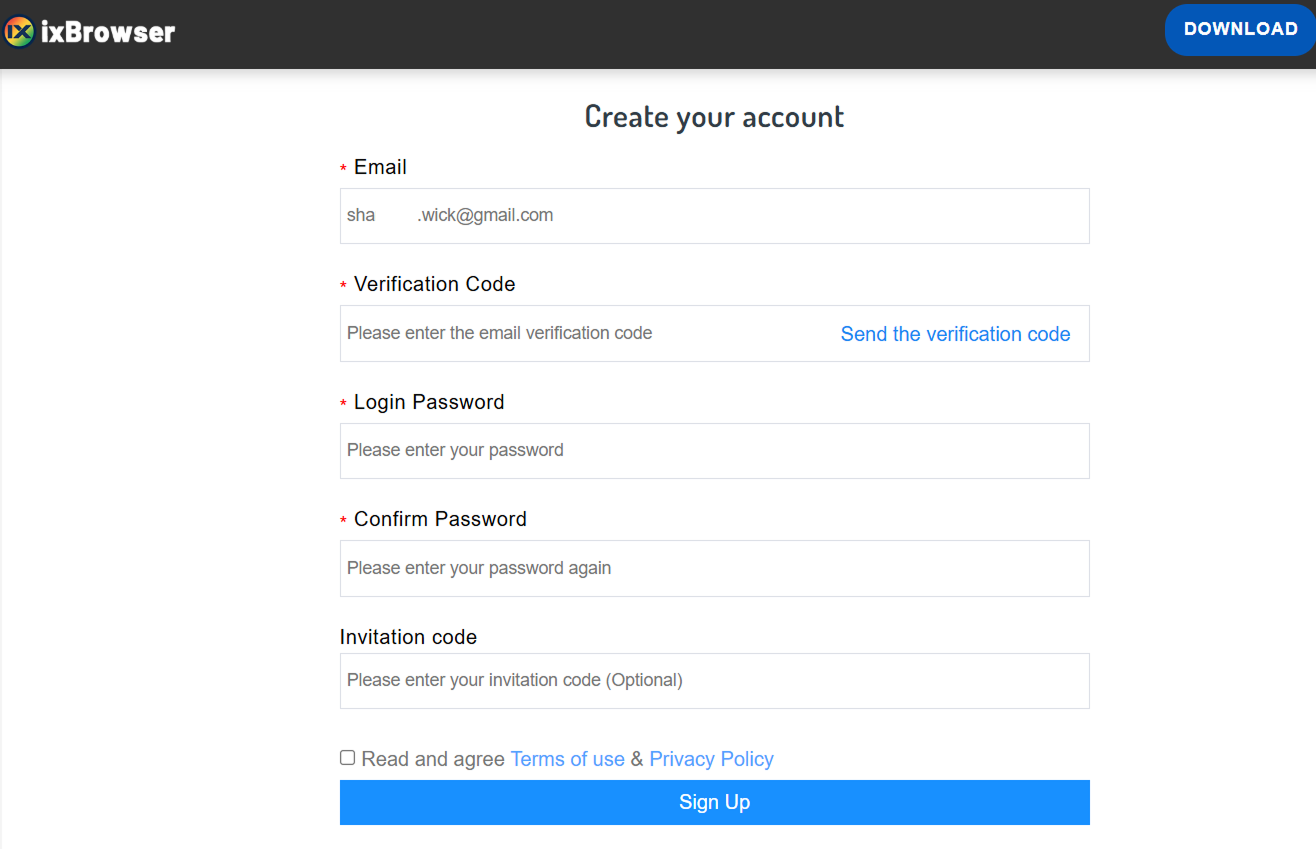
इंस्टॉलेशन के बाद, ixBrowser आपको अकाउंट क्रिएशन पेज पर ले जाएगा। वहां, आवश्यक विवरण जैसे अपना ईमेल, उपयोगकर्ता नाम और पासवर्ड दर्ज करें, और पंजीकरण पूरा करने के लिए Sign Up पर क्लिक करें।
चरण 3: प्रॉक्सी सेटिंग्स एक्सेस करें
सफलतापूर्वक साइन अप करने के बाद, आपको ixBrowser होम पेज पर ले जाया जाएगा।
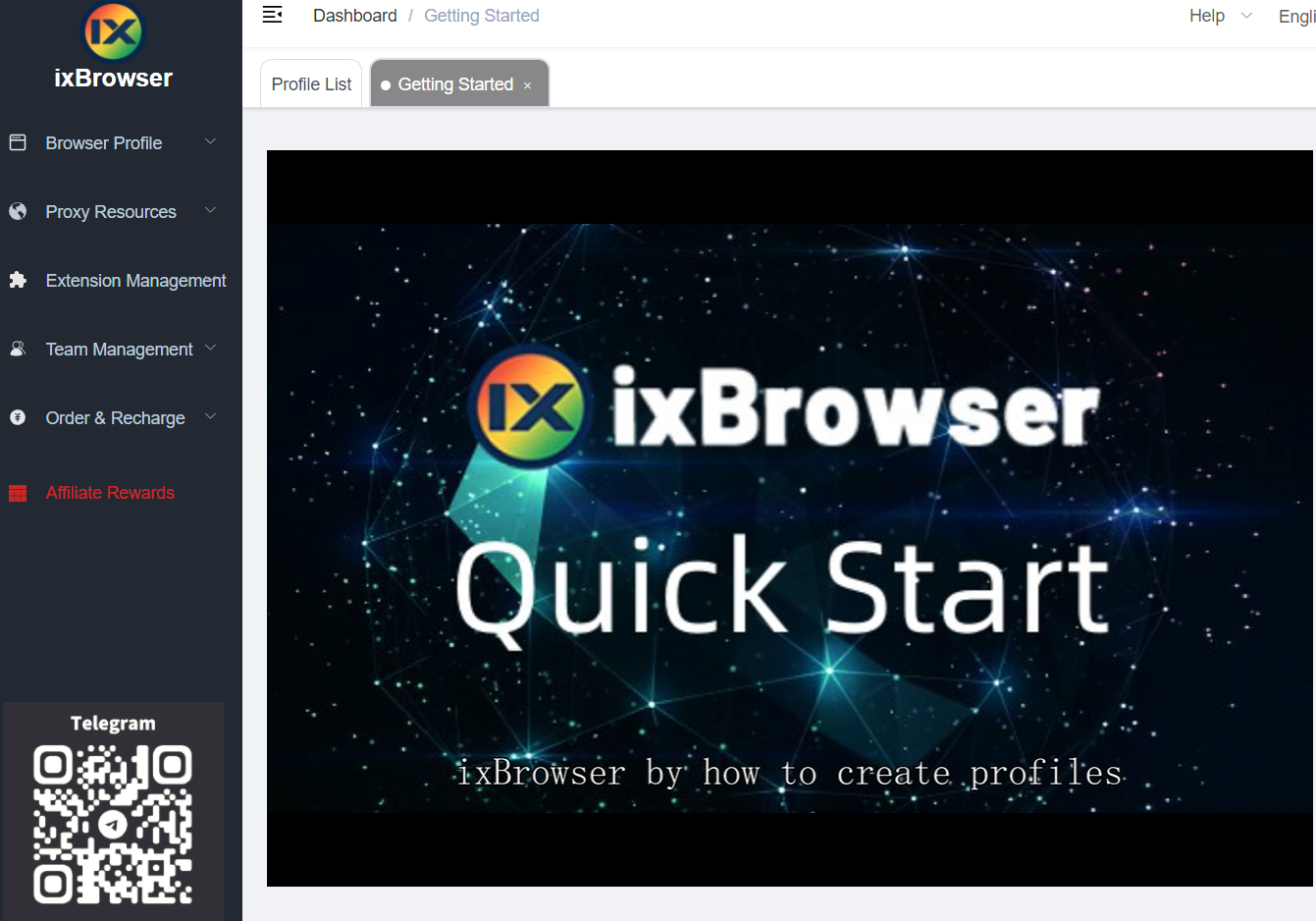
दाएं नेविगेशन मेनू से, Proxy Resources चुनें। फिर, प्रॉक्सी सेटअप स्क्रीन खोलने के लिए Static Proxy पर क्लिक करें।
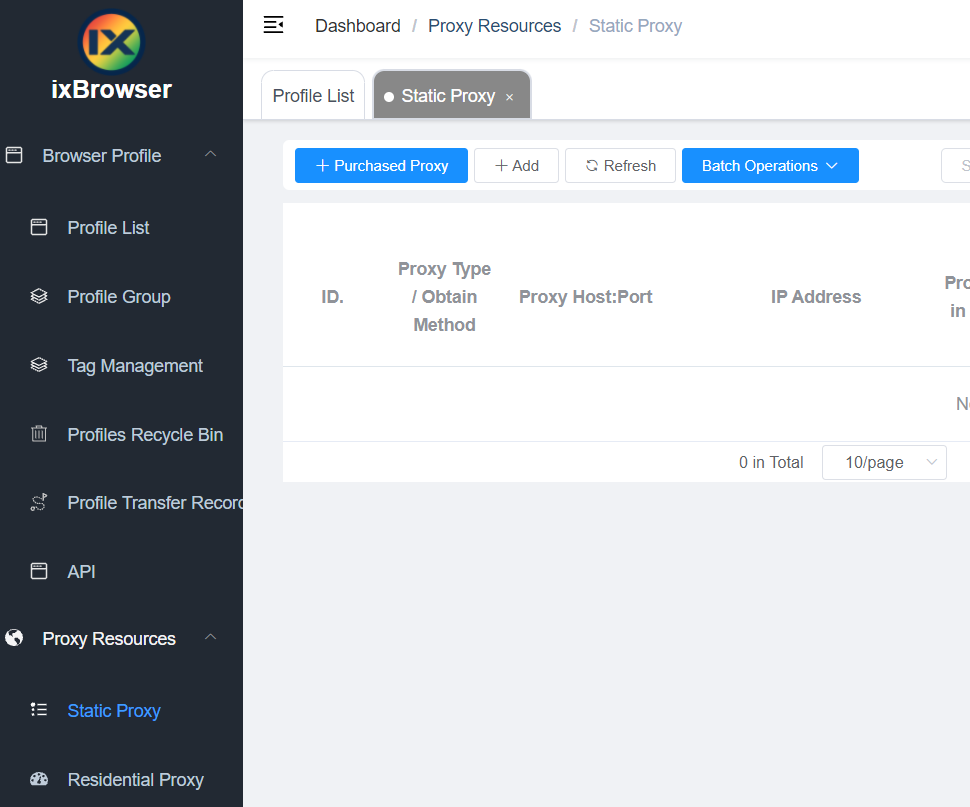
चरण 4: प्रॉक्सी विवरण दर्ज करें और पुष्टि करें
आवश्यक प्रॉक्सी विवरण भरें।
- Proxy Type - आपके द्वारा उपयोग किए जा रहे प्रॉक्सी के प्रकार का चयन करें।
- Proxy Host - प्रॉक्सी का होस्ट पता दर्ज करें।
- Proxy Port - पोर्ट नंबर प्रदान करें।
- Proxy Account and Password - यदि आवश्यक हो, तो अपना उपयोगकर्ता नाम और पासवर्ड दर्ज करें।
सभी विवरण भरने के बाद, सेटिंग्स को सहेजने के लिए Confirm पर क्लिक करें।
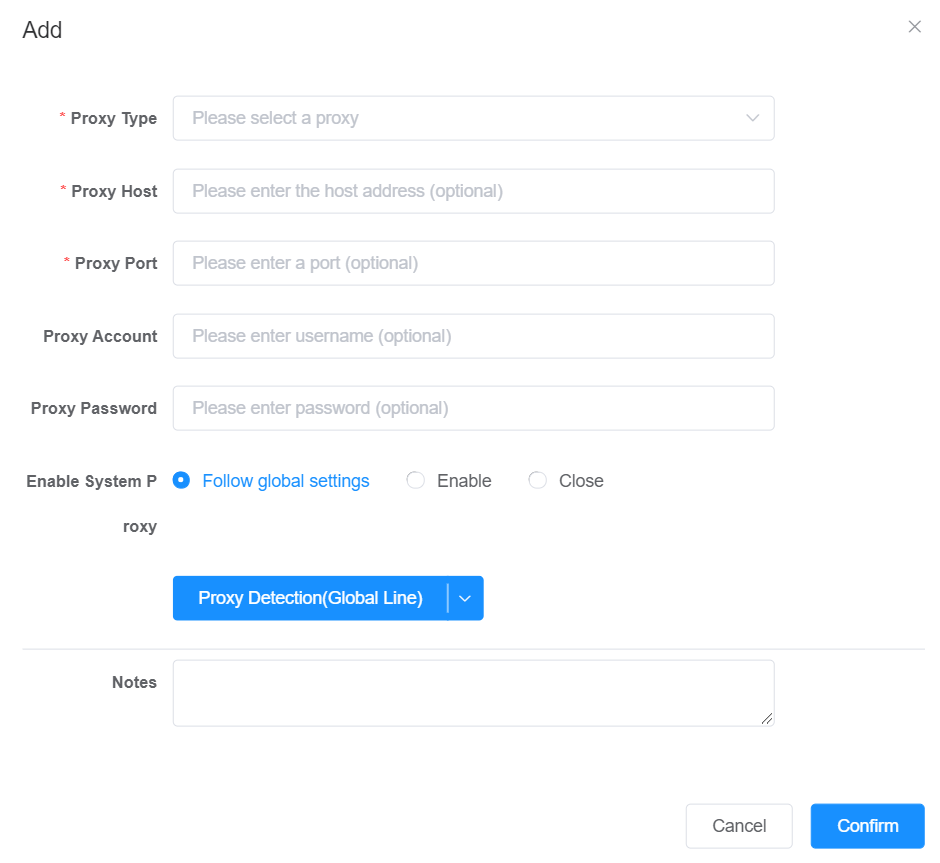
अब आपने ixBrowser में सफलतापूर्वक एक सिंगल प्रॉक्सी सेट कर ली है।
ixBrowser में बैच प्रॉक्सी कैसे सेट करें?
ixBrowser में बैच प्रॉक्सी सेट करने से आप एक साथ कई प्रॉक्सी जोड़ सकते हैं। बैच प्रॉक्सी सेट करने के लिए इन चरणों का पालन करें।
चरण 1: बैच प्रॉक्सी सेटिंग्स एक्सेस करें
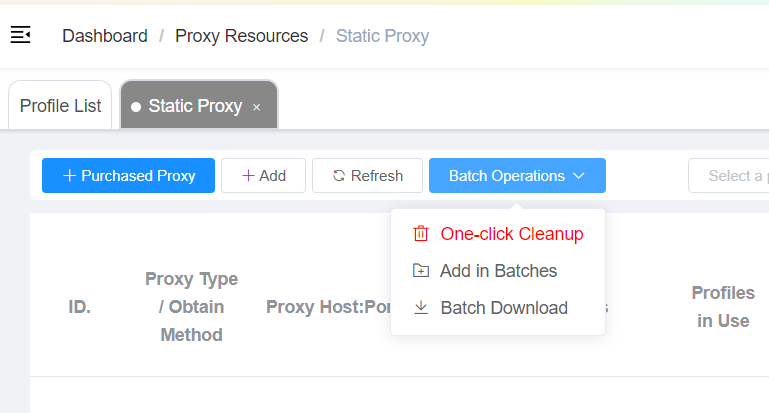
ixBrowser होम पेज पर जाएं। वहां, दाएं नेविगेशन मेनू से, Proxy Resources पर क्लिक करें और प्रॉक्सी प्रबंधन स्क्रीन खोलने के लिए Static Proxy चुनें।
Batch Operations ड्रॉपडाउन मेनू का विस्तार करें।
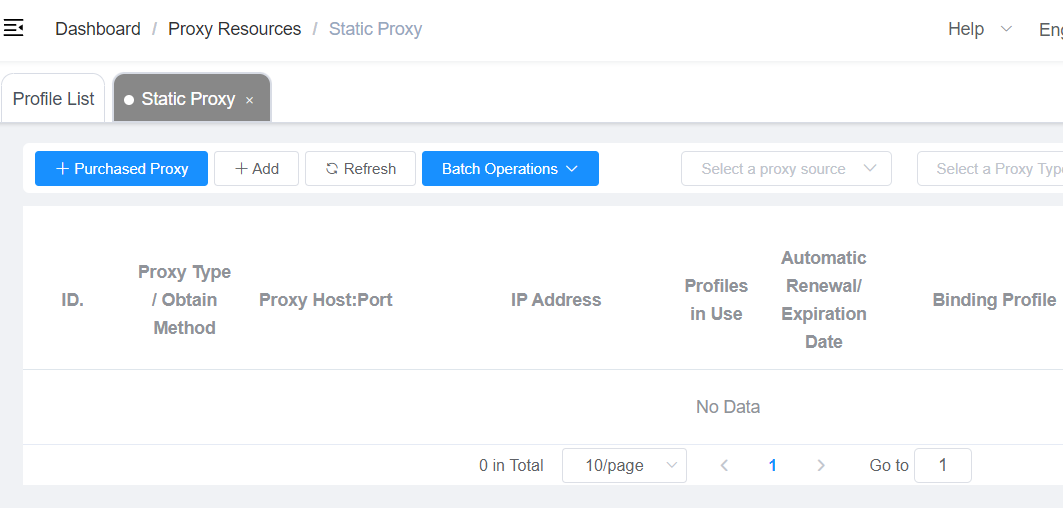
बैच प्रॉक्सी सेटअप स्क्रीन तक पहुंचने के लिए “Add in Batches” पर क्लिक करें।
चरण 2: बैच में प्रॉक्सी विवरण दर्ज करें
बैच इनपुट फ़ील्ड में, नीचे दिए गए प्रारूप का उपयोग करके अपना प्रॉक्सी विवरण दर्ज करें।
proxy IP:port:username:password
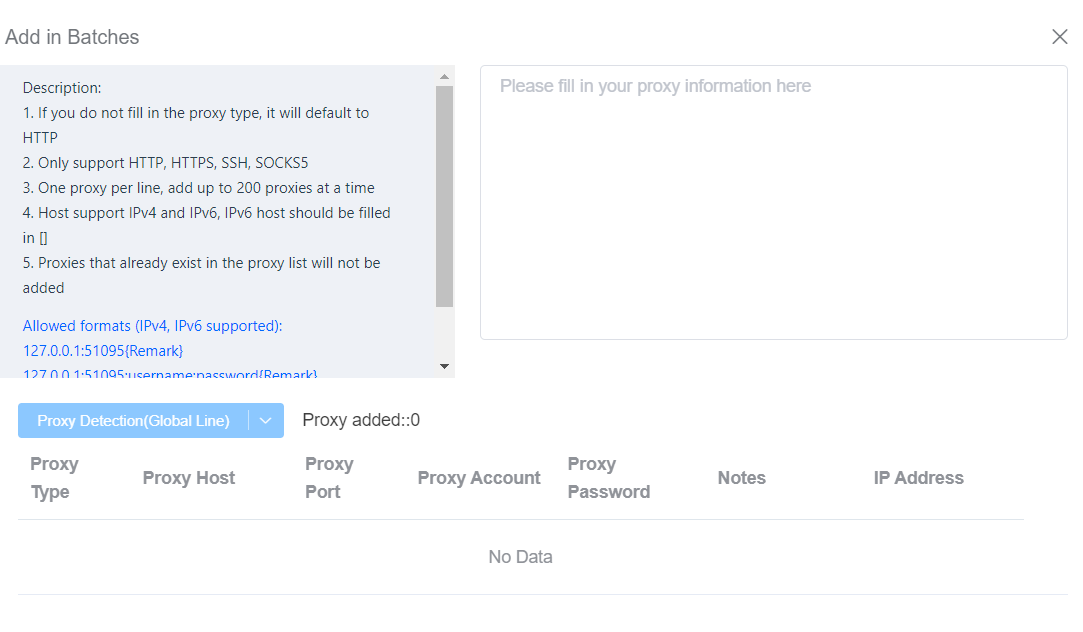
प्रत्येक प्रॉक्सी एक नई लाइन पर होनी चाहिए। आप एक साथ 200 प्रॉक्सी तक जोड़ सकते हैं।
समर्थित प्रॉक्सी प्रकार HTTP, HTTPS, SSH और SOCKS5 हैं।
यदि आप प्रॉक्सी प्रकार निर्दिष्ट नहीं करते हैं, तो यह डिफ़ॉल्ट रूप से HTTP होगा।
IPv4 और IPv6 समर्थित हैं। यदि IPv6 का उपयोग कर रहे हैं, तो होस्ट को वर्गाकार कोष्ठक (square brackets) में रखें, उदाहरण के लिए।
[IPv6_address]:port:username:password
चरण 3: प्रॉक्सी की पुष्टि करें और समीक्षा करें
अपना प्रॉक्सी विवरण दर्ज करने के बाद, Confirm पर क्लिक करें।
ixBrowser स्वचालित रूप से प्रॉक्सी जोड़ देगा और उन्हें नीचे दिखाए अनुसार एक सूची में प्रदर्शित करेगा।
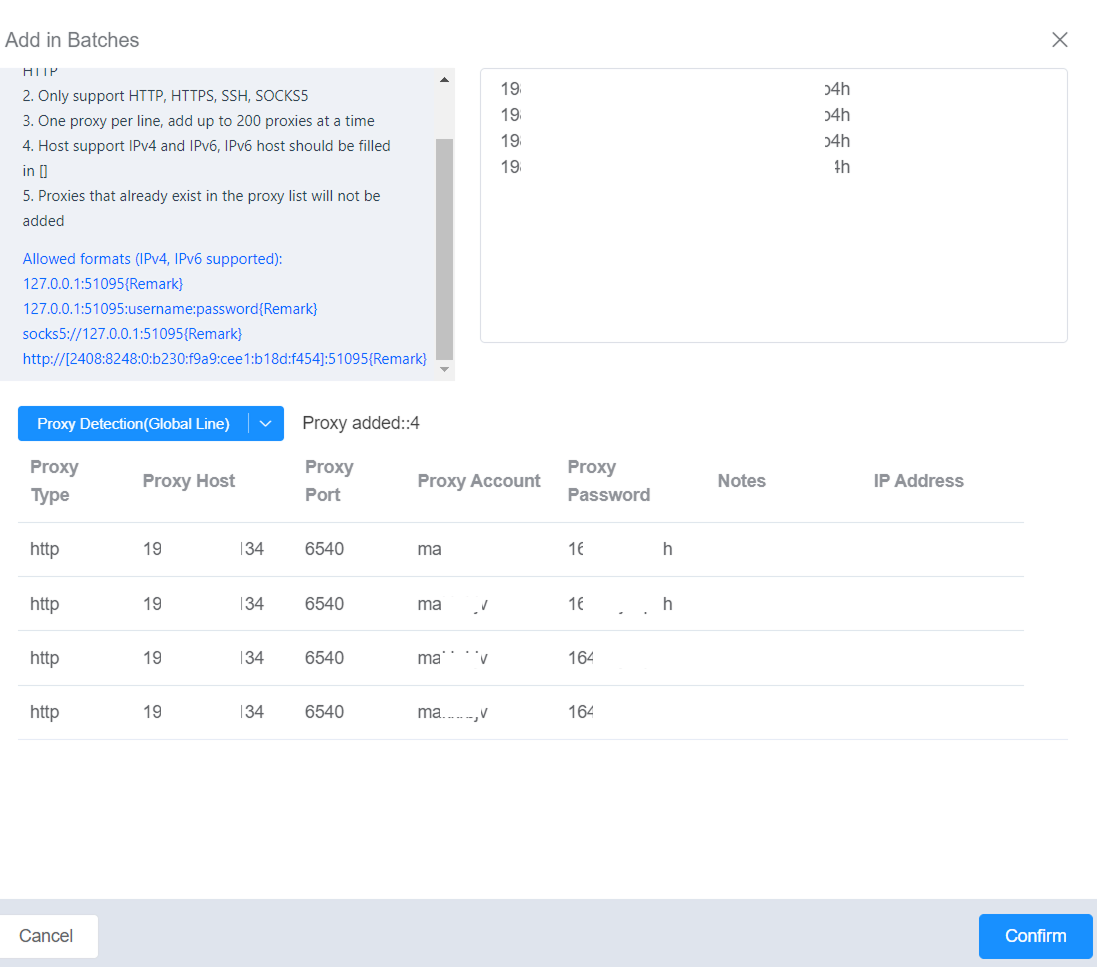
अब आपने ixBrowser में सफलतापूर्वक बैच प्रॉक्सी सेट कर ली है।
नया Webshare अकाउंट बनाना और यहां अपनी 10 मुफ्त प्रॉक्सी प्राप्त करना न भूलें